


 Назад к списку статей
Как передать диалог сотруднику и настроить Telegram-уведомления
Когда бот должен передавать диалог человеку
Передача нужна, если клиент прямо просит сотрудника, бот не уверен в ответе, возникла жалоба, возврат, спор по оплате, нестандартный расчёт или ситуация с высокой ценой ошибки.
1. Добавьте правило в инструкцию бота
Укажите конкретные триггеры передачи. Например:
«Если клиент просит связать его с человеком, жалуется, спорит по оплате или задаёт вопрос, на который нет подтверждённого ответа в базе знаний, не придумывай информацию. Сообщи, что передаёшь диалог сотруднику, собери имя и удобный контакт и сформируй краткое резюме ситуации».
2. Настройте фразу для клиента
Бот должен ясно сказать, что подключает сотрудника, и не обещать точное время ответа, если оно не установлено правилами компании.
3. Настройте уведомление сотруднику
Откройте нужного бота в MyBotica и перейдите во вкладку «Уведомления».
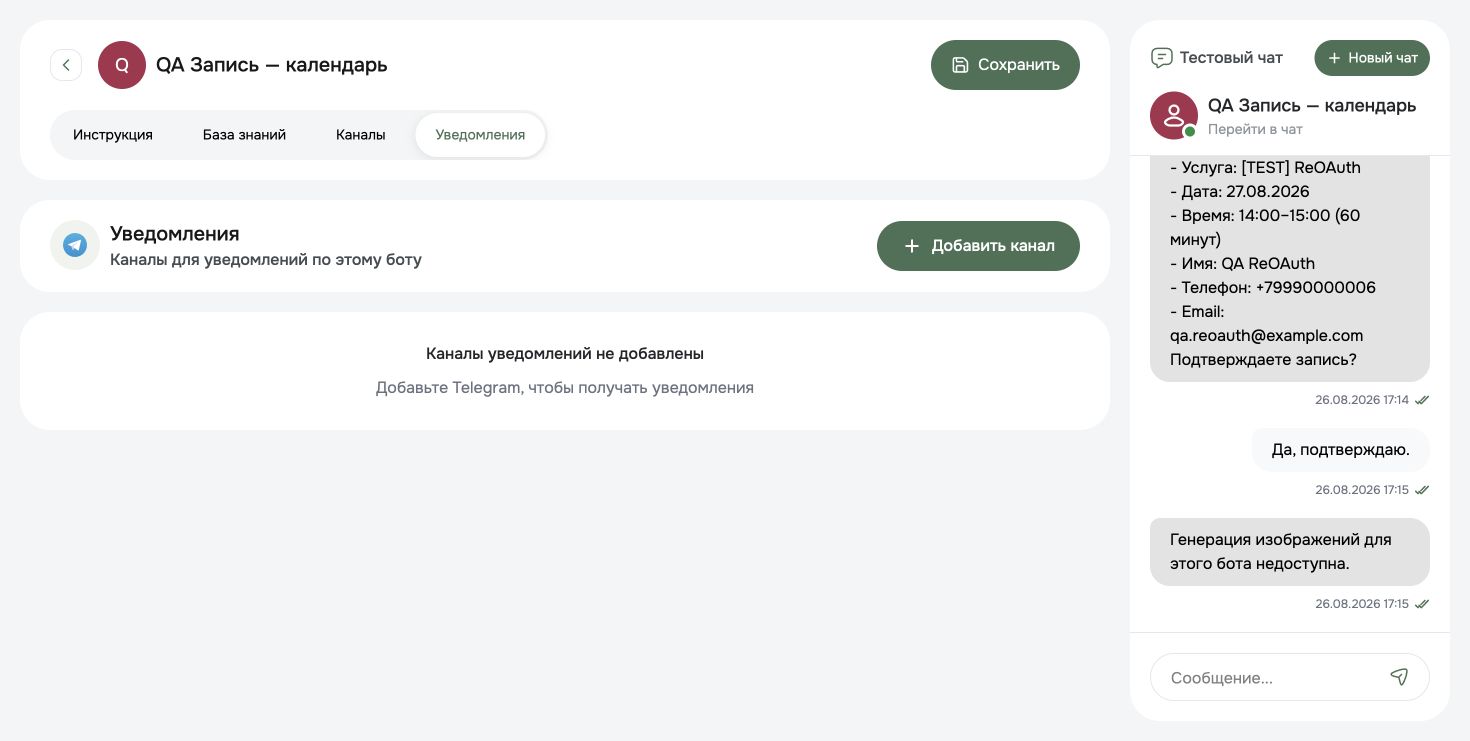
В Telegram найдите служебного бота @Mybotica_push_bot, нажмите «Запустить» или отправьте команду /start.
Важно: @Mybotica_push_bot присылает уведомления, но не обязан сообщать ваш числовой Telegram user ID.
Узнайте свой числовой Telegram user ID безопасным способом и вставьте его в соответствующее поле MyBotica. Не используйте имя пользователя вида @username вместо числа.
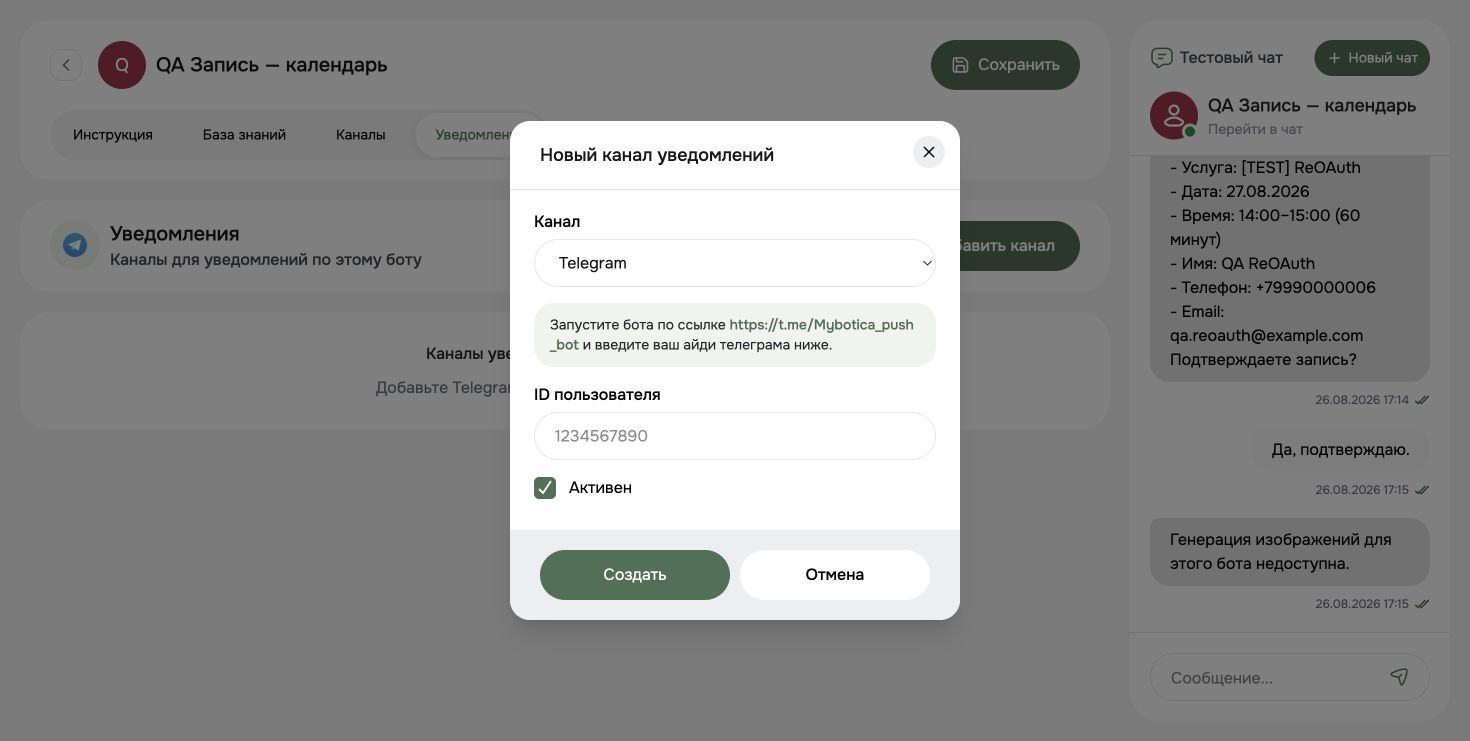
Сохраните настройки.
4. Проверьте работу
Откройте новый тестовый чат и напишите фразу, которая должна вызвать передачу: «Соедини меня с сотрудником, у меня вопрос по возврату».
Проверьте одновременно три результата: клиент получил понятный ответ, в MyBotica появился нужный диалог, сотруднику пришло Telegram-уведомление.
Если уведомление не пришло
Проверьте, что @Mybotica_push_bot запущен, указан именно числовой user ID, настройки сохранены и тест действительно вызвал условие передачи.
После исправления начните новый тестовый диалог и повторите сценарий.