


 Назад к списку статей
Как подключить Google Calendar к боту в MyBotica
Подключение Google Calendar
Интеграция позволяет боту проверять доступное время и создавать события в календаре прямо из диалога с клиентом.
Перед началом
Подготовьте Google-аккаунт с рабочим календарём, определите часовой пояс, длительность одной записи и график работы. Рекомендуем подключать отдельный рабочий аккаунт, а не личный календарь.
1. Откройте раздел «Календарь»
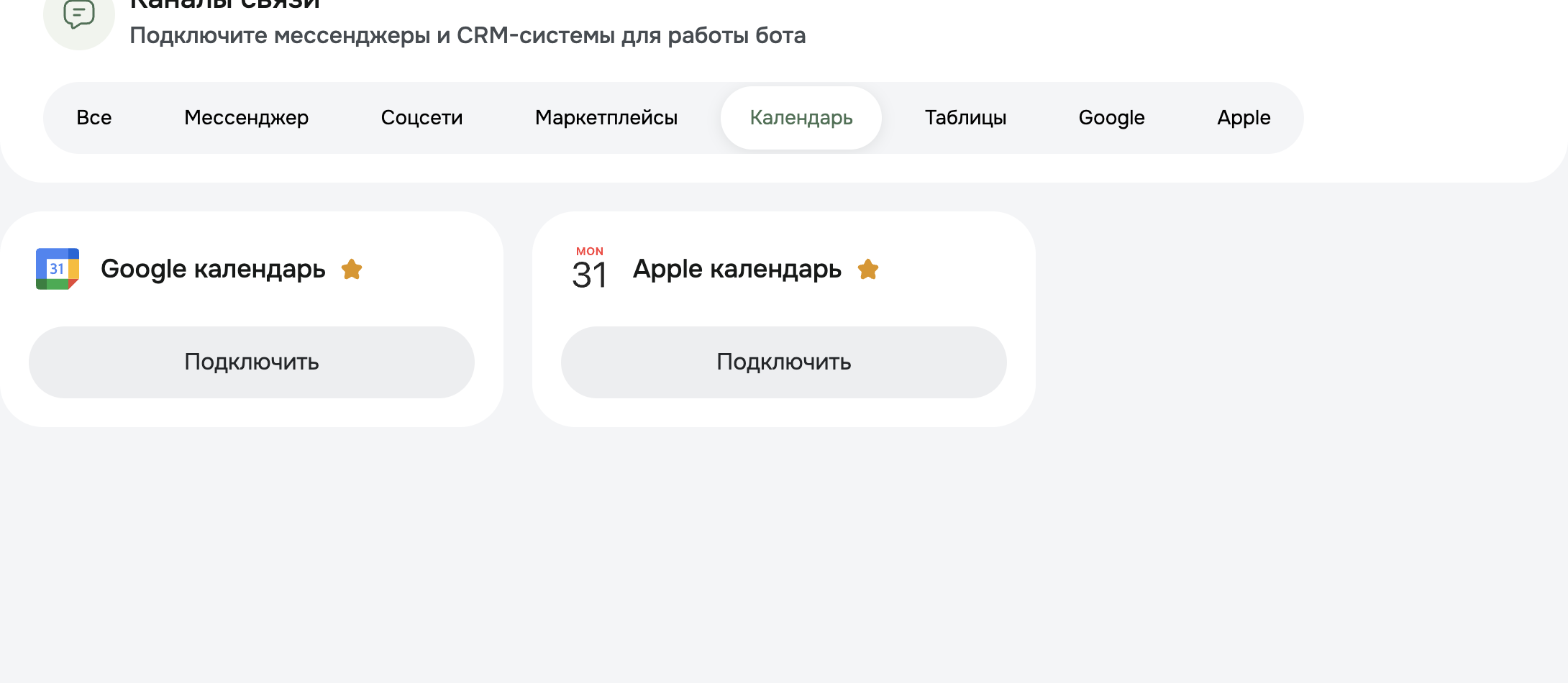
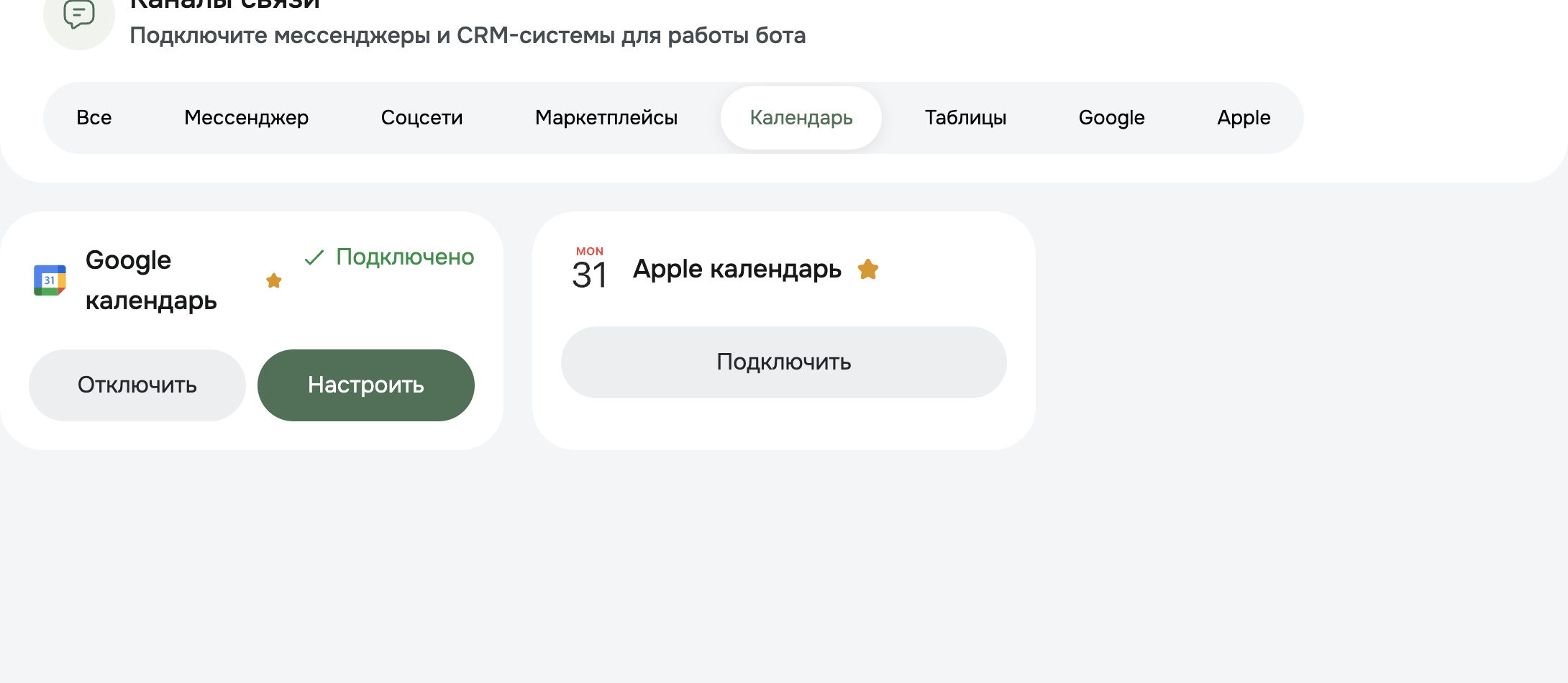
Откройте нужного бота, перейдите во вкладку «Каналы», выберите фильтр «Календарь» и найдите карточку «Google календарь». Нажмите «Подключить».
2. Запустите подключение Google
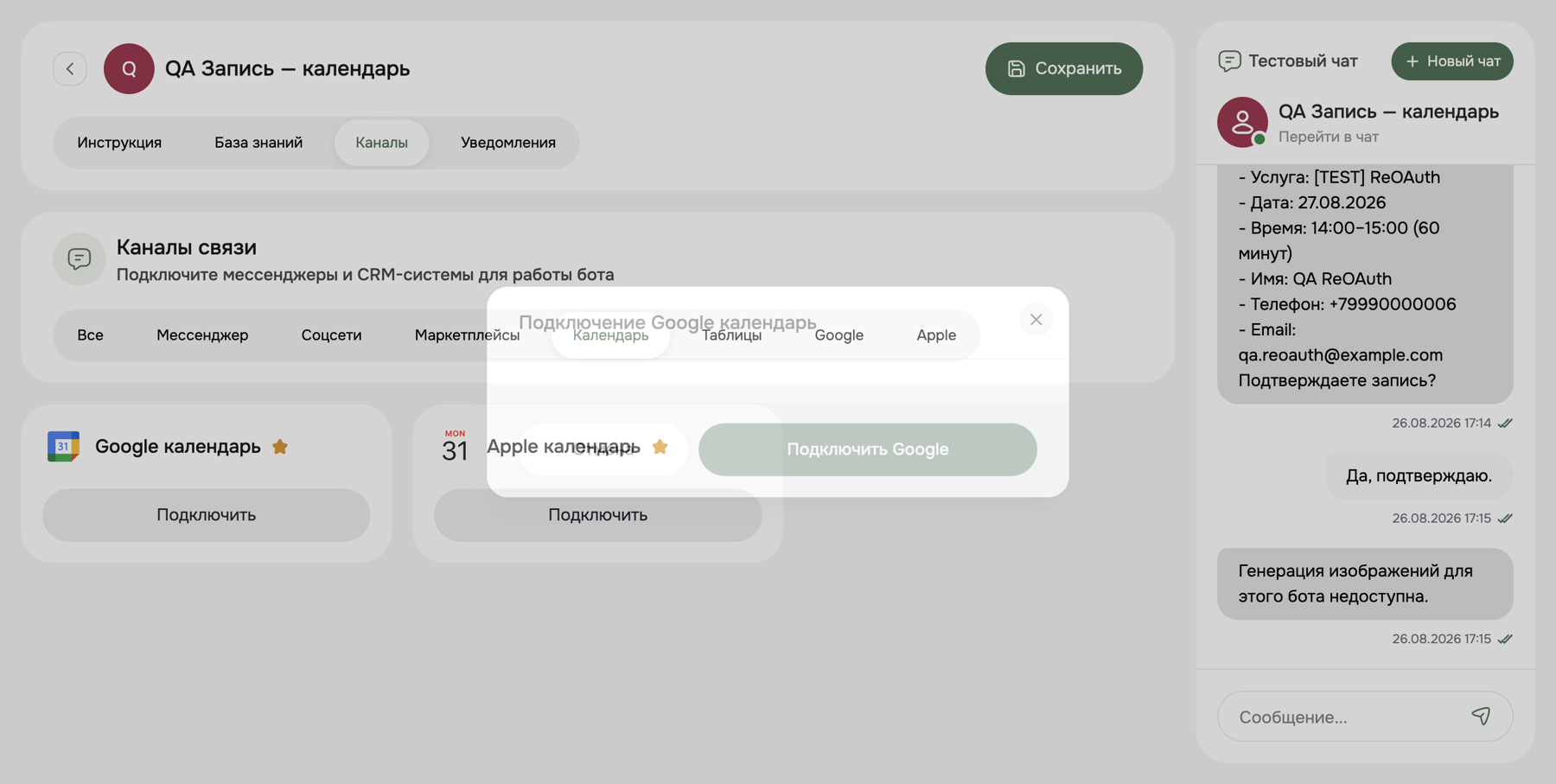
В открывшемся окне нажмите «Подключить Google».
3. Выберите Google-аккаунт
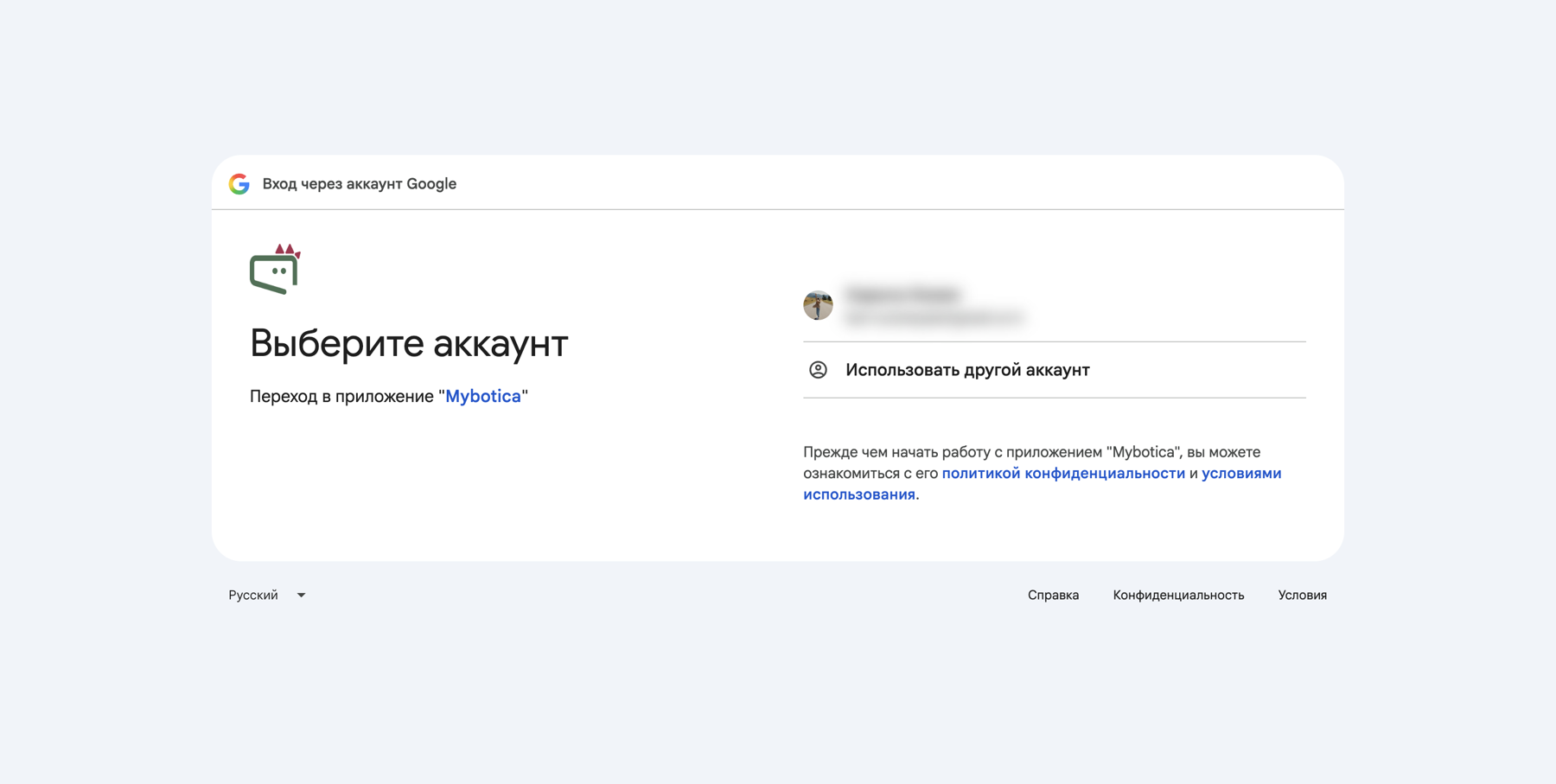
Выберите аккаунт, в календаре которого бот будет проверять свободное время и создавать события. Для рабочего бота лучше использовать отдельный рабочий аккаунт.
4. Если Google показывает предупреждение
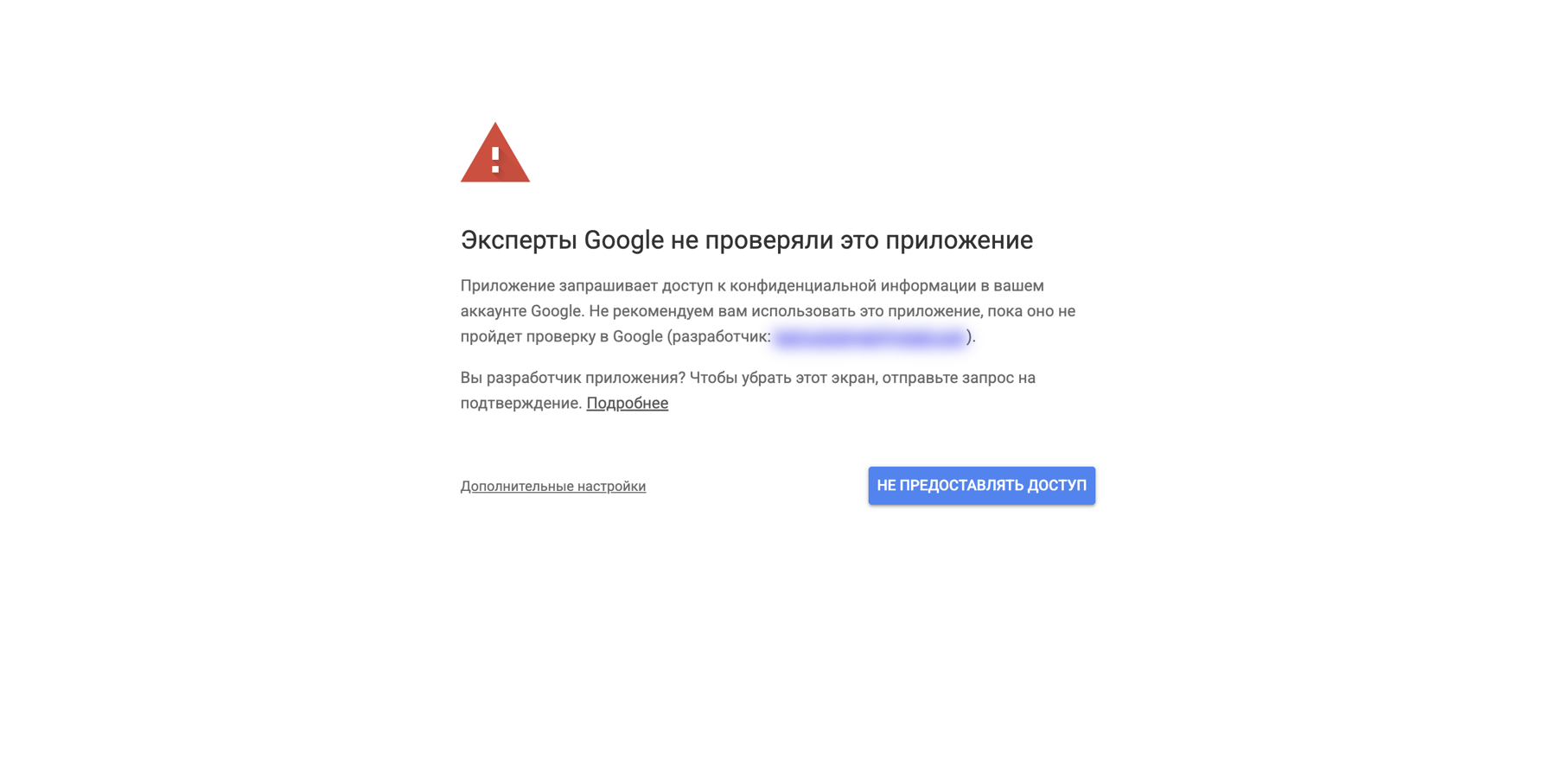
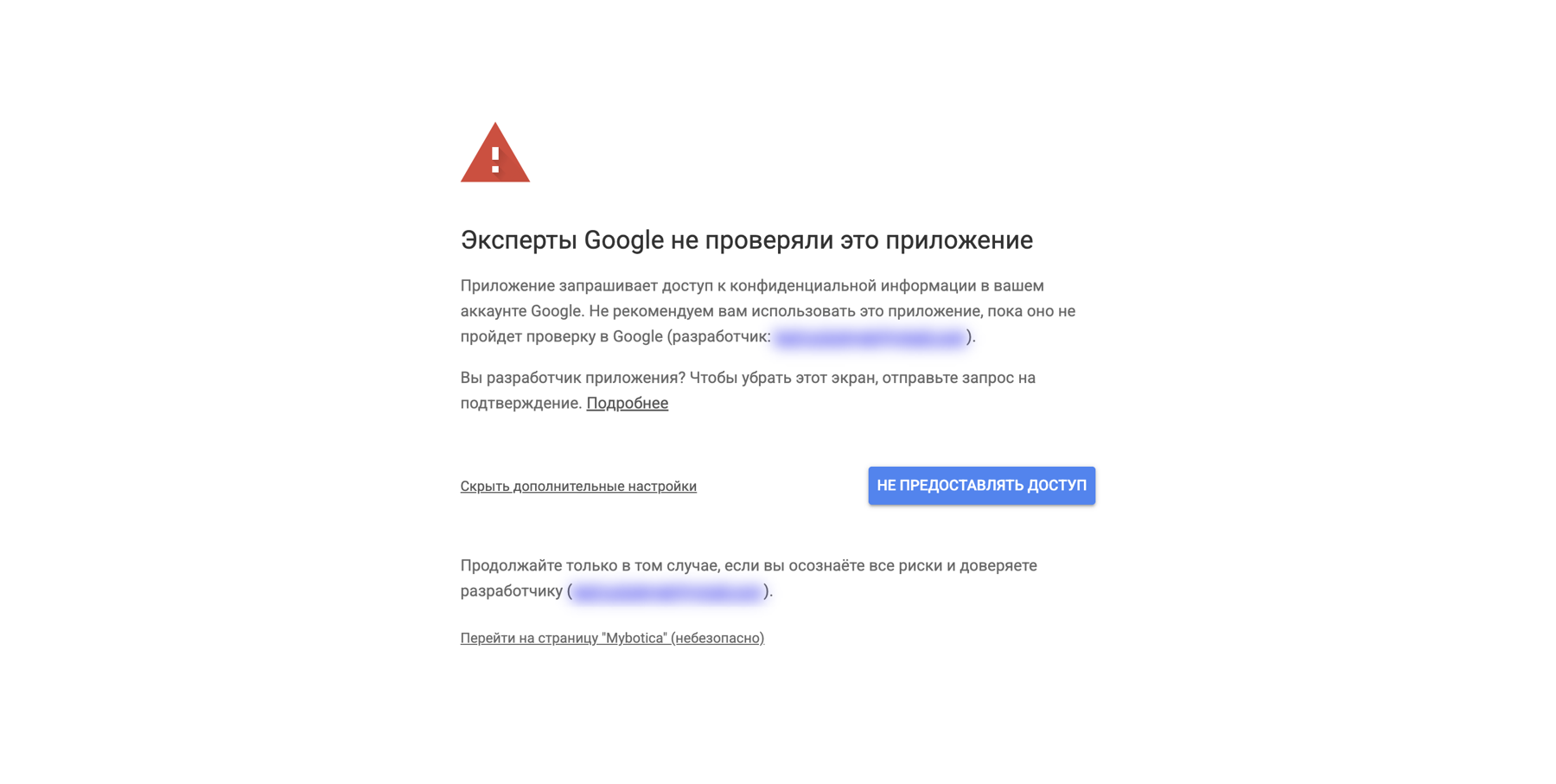
Сейчас Google может показать экран «Эксперты Google не проверяли это приложение». Это означает, что OAuth-приложение MyBotica ещё не прошло проверку Google.
Для тестового подключения нажмите «Дополнительные настройки», затем выберите переход на страницу MyBotica. Делайте это только для официальной интеграции MyBotica и только если доверяете подключению.
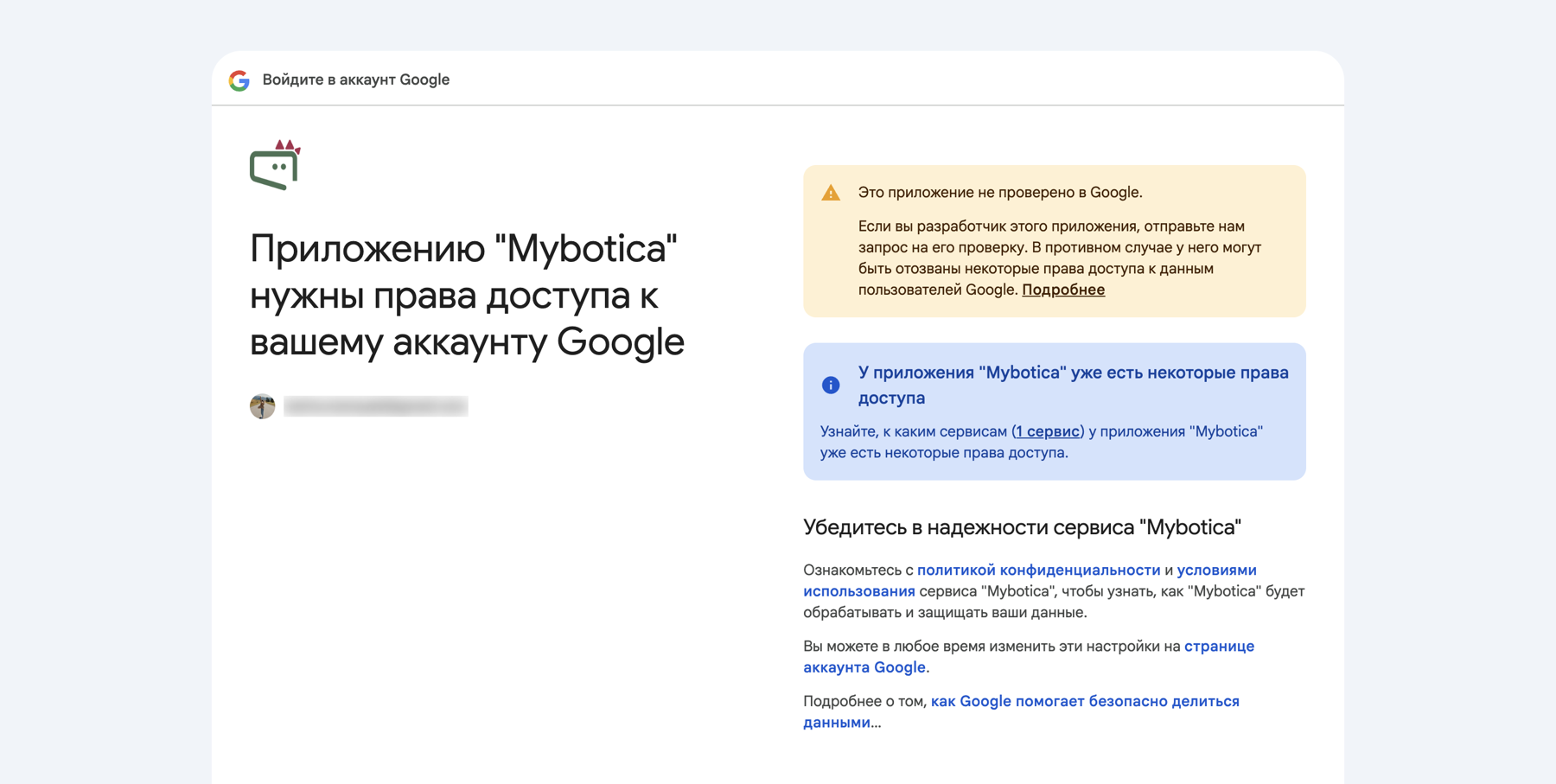
5. Подтвердите доступ к календарю
Проверьте разрешения перед подтверждением. Интеграция запрашивает доступ к просмотру и изменению календарей, созданию и удалению событий, а также управлению доступом к календарям.
После проверки нажмите «Продолжить». Управлять подключением и отозвать доступ можно в настройках Google-аккаунта: https://myaccount.google.com/connections
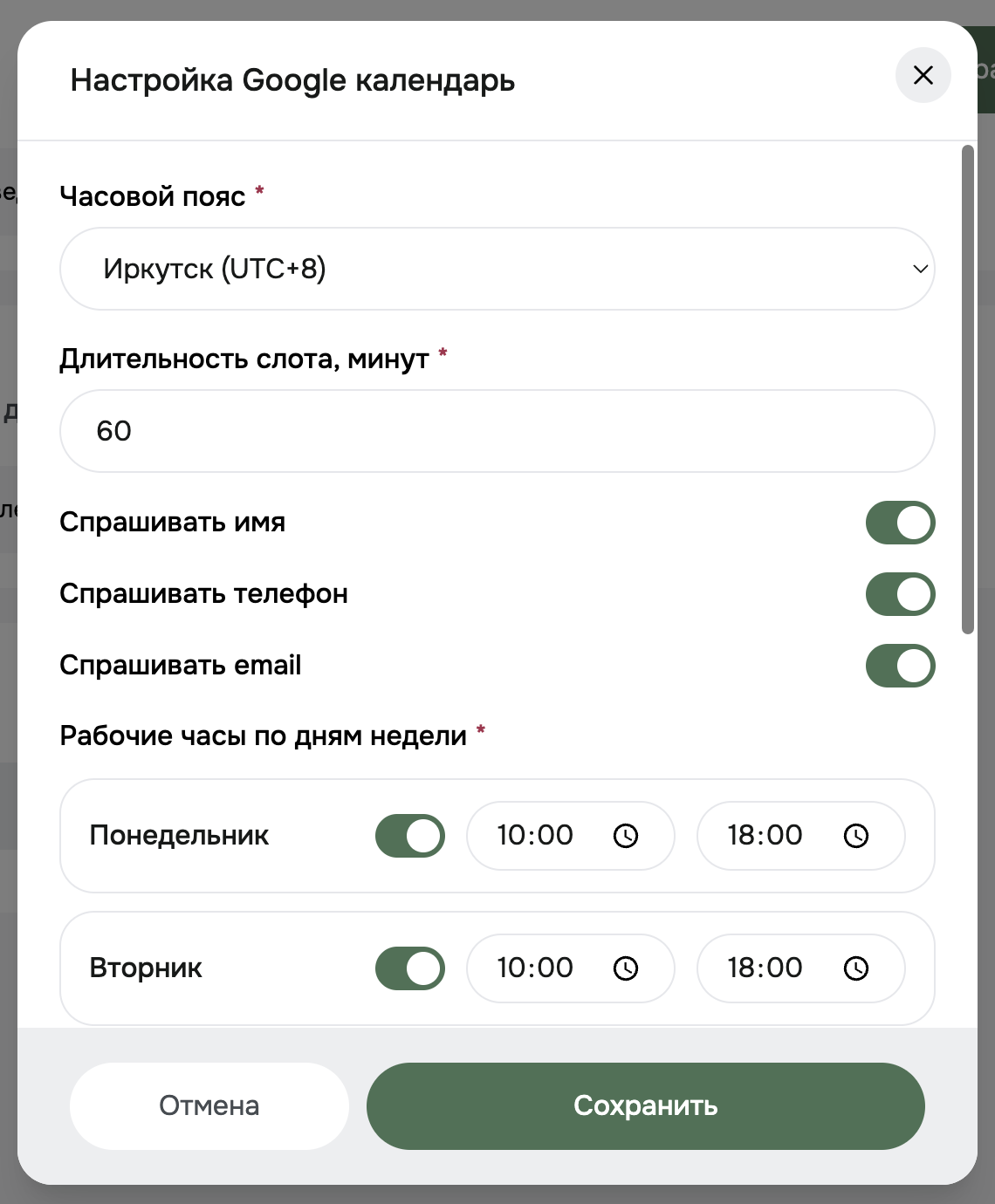
6. Настройте запись
В блоке настроек выберите часовой пояс компании и длительность одной записи. Часовой пояс должен совпадать с фактическим временем работы — от него зависит, какие слоты увидит клиент.
Отметьте данные, которые бот должен запросить у клиента: имя, телефон и email. Эти сведения будут добавлены в событие и помогут сотруднику связаться с клиентом.
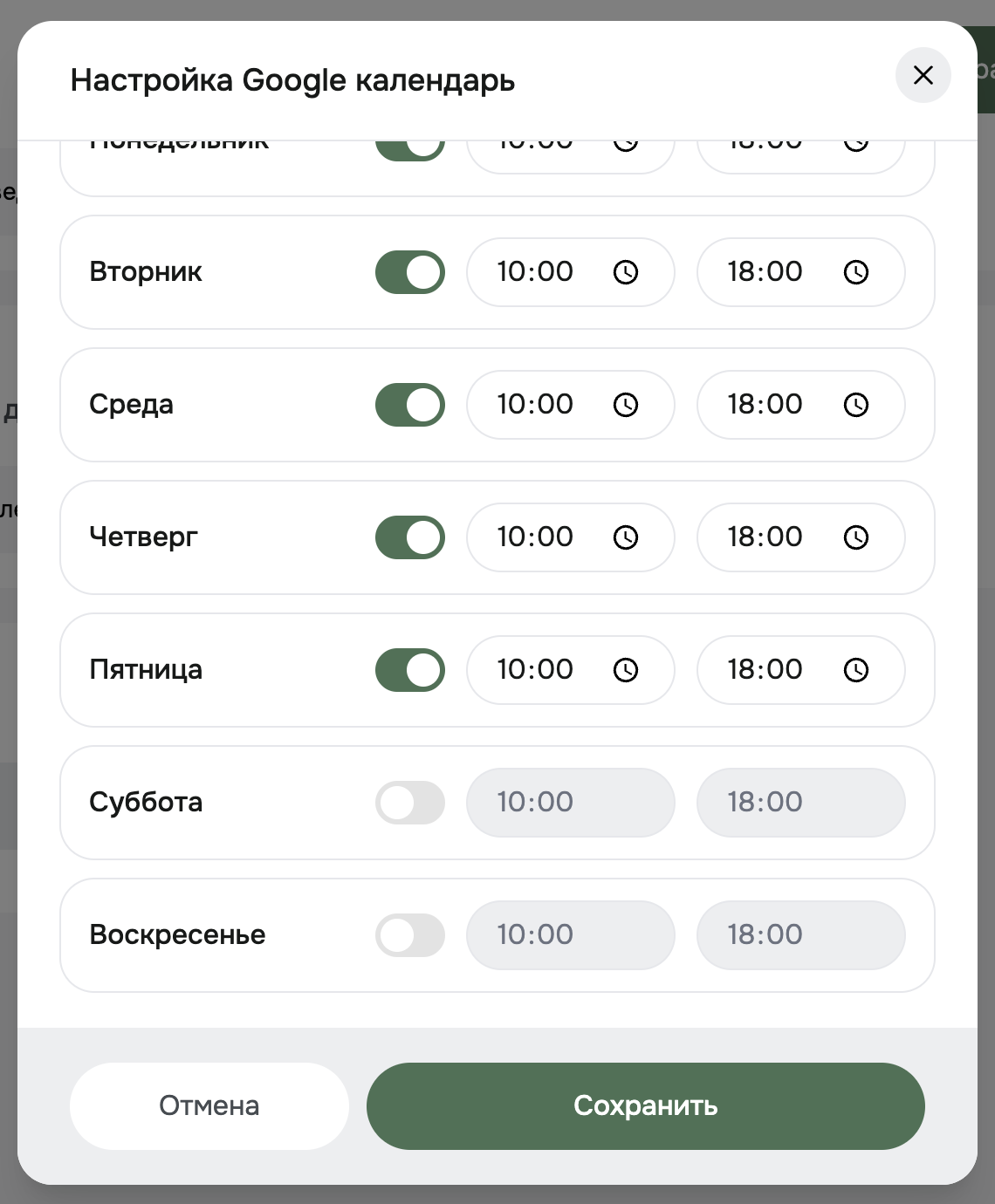
7. Укажите рабочие часы
Включите только рабочие дни и задайте время начала и окончания приёма. Бот будет предлагать запись внутри этого графика с учётом длительности слота и занятых событий в календаре.
Нажмите «Сохранить» и снова откройте настройки, чтобы убедиться, что часовой пояс, длительность и расписание сохранились.
8. Проверьте статус подключения
После успешного подключения на карточке Google Calendar появится статус «Подключено». Кнопка «Настройки» открывает расписание, а «Отключить» удаляет связь с Google-аккаунтом.
Что добавить в инструкцию бота
Чтобы запись работала предсказуемо, задайте боту такой порядок действий:
1. Уточнить услугу. 2. Спросить дату и желаемое время. 3. Запросить обязательные контактные данные. 4. Повторить клиенту услугу, дату, время, имя и контакты. 5. Дождаться явного подтверждения. 6. Только после подтверждения создать событие. 7. Сообщить об успешной записи только после ответа календарной интеграции.
Пример: «Перед созданием записи повтори все данные и попроси клиента подтвердить их. Не сообщай, что запись создана, пока Google Calendar не подтвердил создание события».
Как проверить работу
Откройте тестовый чат и отправьте запрос с полными данными: услуга, дата, время, имя, телефон и email. Выберите время внутри настроенного рабочего графика.
После подтверждения откройте Google Calendar и проверьте название события, дату и время, часовой пояс, имя и контакты клиента, а также название услуги или комментарий.
Если тестовое событие больше не нужно, удалите его вручную из Google Calendar.
Если подключение не работает
• Разрешите всплывающие окна для lk.mybotica.pro, если окно Google не открылось.
• Убедитесь, что выбран правильный Google-аккаунт и доступ к нему не был отменён.
• Проверьте часовой пояс, рабочие дни и часы.
• Убедитесь, что выбранное время входит в рабочий график и не занято другим событием.
• Если статус подключения пропал, отключите интеграцию и подключите её заново.
Просмотреть или отозвать доступ MyBotica можно на странице связанных приложений Google: https://myaccount.google.com/connections