


 Назад к списку статей
Как подключить Telegram к боту в MyBotica
Подключение Telegram
Перед началом
Сначала сохраните бота в MyBotica и проверьте его инструкцию и базу знаний. Для подключения понадобится Telegram-аккаунт и официальный бот @BotFather.
Токен Telegram даёт полный доступ к управлению ботом. Храните его как пароль и не публикуйте в инструкциях, скриншотах и общих чатах.
1. Создайте бота в @BotFather
Откройте официальный @BotFather в Telegram и нажмите Start. Отправьте команду /newbot.
Введите отображаемое имя бота. Затем придумайте уникальное имя пользователя: 5–32 символа, латинские буквы, цифры и подчёркивания; имя должно заканчиваться на bot.
После создания @BotFather пришлёт токен. Скопируйте его без изменений и пробелов.
Официальная справка Telegram: https://core.telegram.org/bots/features#botfather
2. Откройте канал Telegram в MyBotica
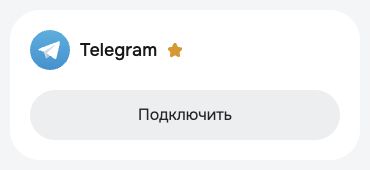
Откройте нужного бота → «Каналы» → «Мессенджер». В карточке Telegram нажмите «Подключить».
3. Вставьте токен
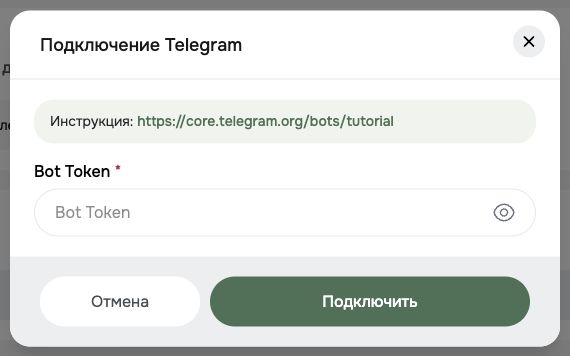
Вставьте значение из @BotFather в поле «Bot Token» и нажмите «Подключить».
4. Проверьте подключение
После успешного подключения в карточке Telegram появится статус «Подключено». Откройте своего бота в Telegram, нажмите Start или отправьте /start, затем задайте 3–5 контрольных вопросов с другого аккаунта.
Проверьте, что сообщение появилось в разделе «Чаты» MyBotica, ответ соответствует инструкции и базе знаний, а тот же ответ виден в Telegram.
Если токен раскрыт или не работает
В @BotFather отправьте /token, выберите нужного бота и сгенерируйте новый токен. Старый токен перестанет работать. Затем отключите Telegram в MyBotica и подключите его заново с новым токеном.
Если бот не отвечает, проверьте правильность токена, статус «Подключено», сохранение бота, баланс и запуск диалога пользователем через Start или /start.