


 Назад к списку статей
Как подключить VK к боту в MyBotica
Подключение VK к боту в MyBotica
После подключения бот будет отвечать в личных сообщениях сообщества VK, а диалоги будут появляться в разделе «Чаты» в MyBotica. Подключается именно сообщество VK, а не личная страница.
Что понадобится
• сообщество VK, в котором у вас есть права администратора;
• созданный бот в MyBotica;
• доступ к настройкам этого бота в MyBotica.
1. Включите сообщения сообщества
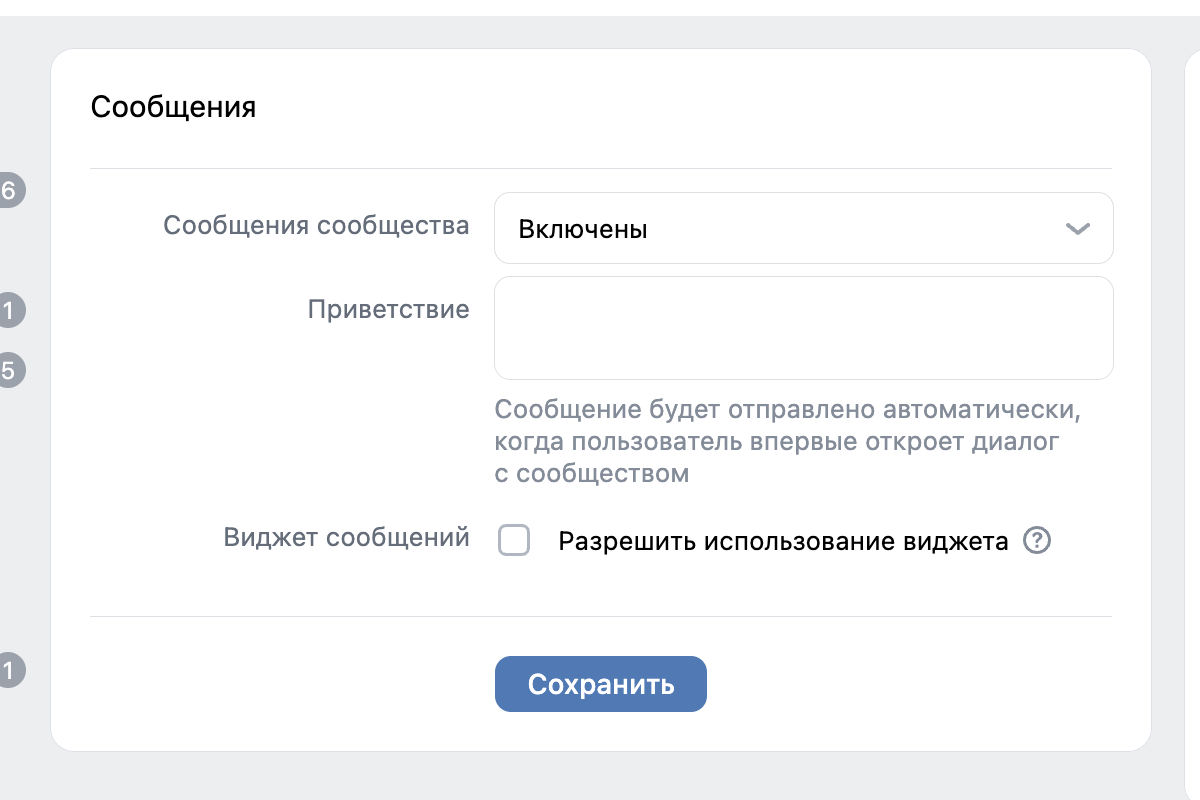
Откройте сообщество VK и нажмите «Управление». В меню настроек выберите «Сообщения». В поле «Сообщения сообщества» установите значение «Включены» и нажмите «Сохранить».
2. Включите возможности ботов
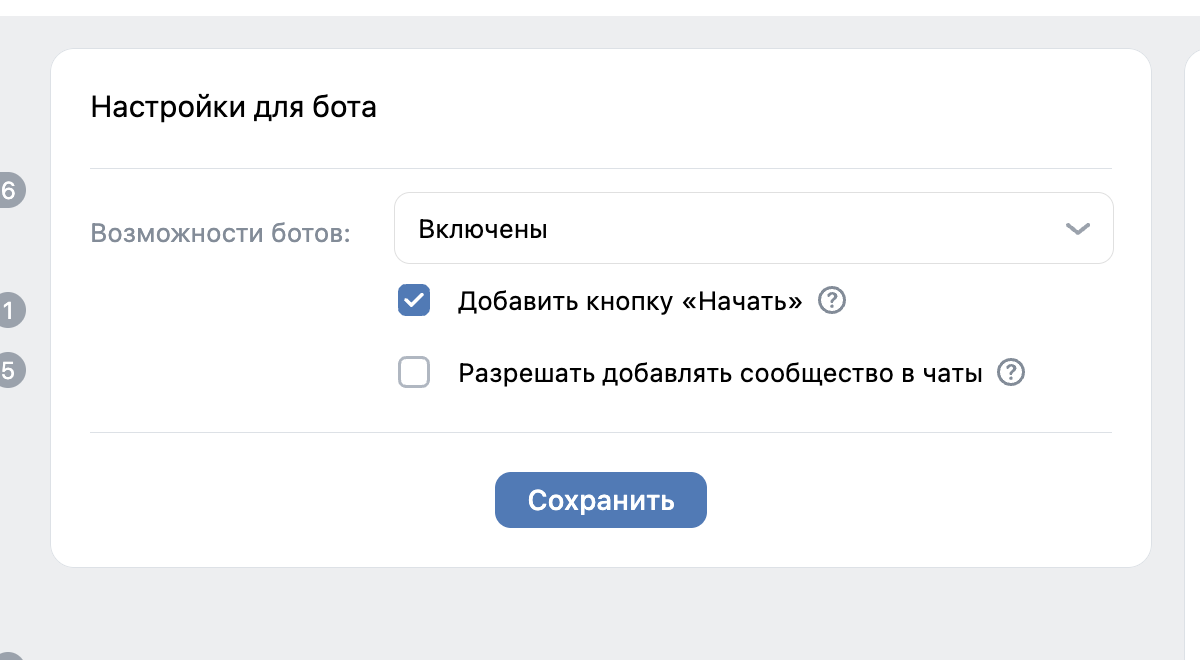
В том же меню откройте «Настройки для бота». В поле «Возможности ботов» выберите «Включены» и сохраните настройки. Кнопку «Начать» можно добавить по желанию.
3. Откройте раздел «Работа с API»
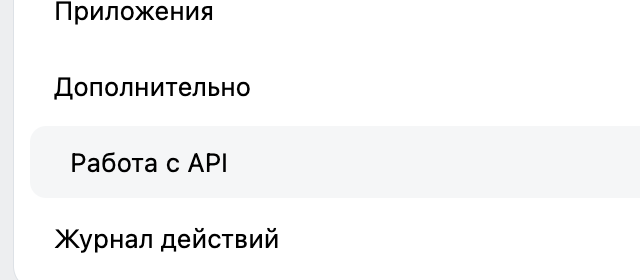
Откройте сообщество VK → «Управление». В меню настроек найдите раздел «Дополнительно» и выберите пункт «Работа с API». Здесь находятся вкладки «Ключи доступа», «Callback API» и «Long Poll API».
4. Создайте ключ доступа сообщества
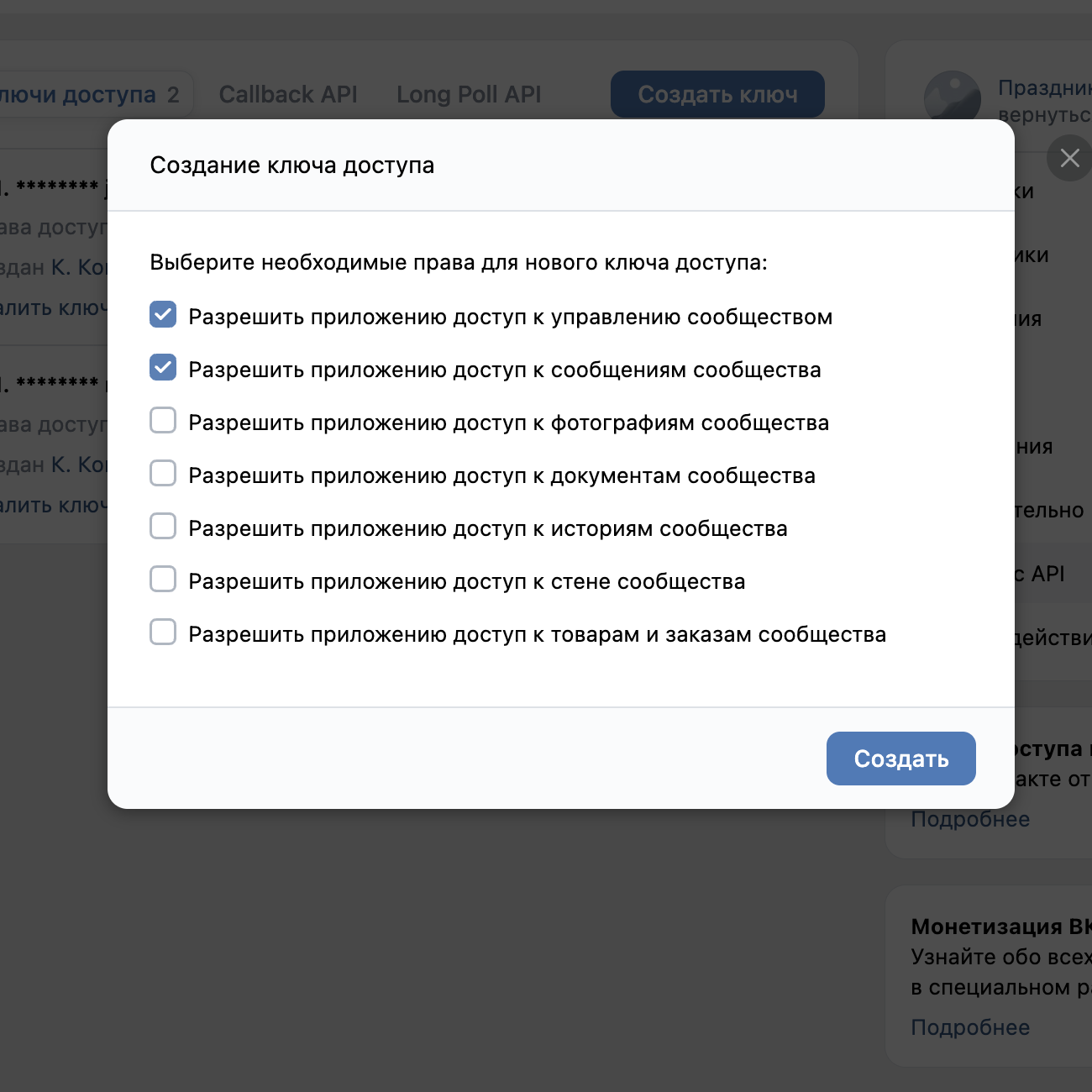
Откройте «Работа с API» → «Ключи доступа» и нажмите «Создать ключ». Отметьте права «управление сообществом» и «сообщения сообщества», затем нажмите «Создать». Скопируйте появившийся ключ — это Group Token для MyBotica.
5. Получите Group ID и Confirmation Code
В разделе «Работа с API» откройте вкладку «Callback API». Если серверов ещё нет, нажмите «Добавить сервер». В блоке подтверждения VK показывает два нужных значения:
• Group ID — число после group_id;
• Confirmation Code — строка после слов «Строка, которую должен вернуть сервер».
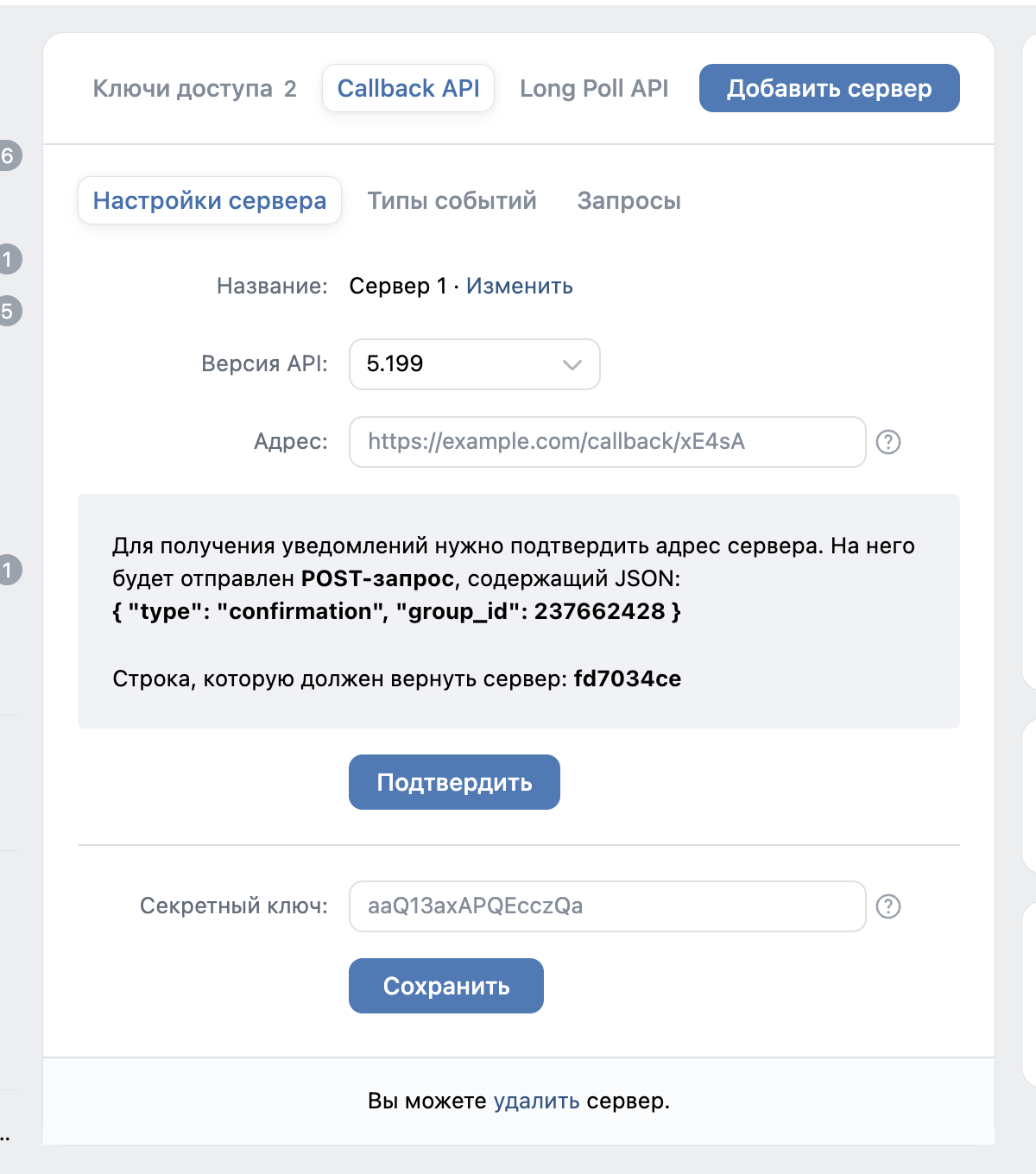
6. Подключите VK в MyBotica
Откройте нужного бота в MyBotica и перейдите в «Каналы». Выберите VK и нажмите «Подключить». Заполните три поля:
• Group Token — ключ доступа, созданный на шаге 4;
• Group ID — идентификатор сообщества из Callback API;
• Confirmation Code — строка подтверждения из Callback API.
Нажмите «Подключить».
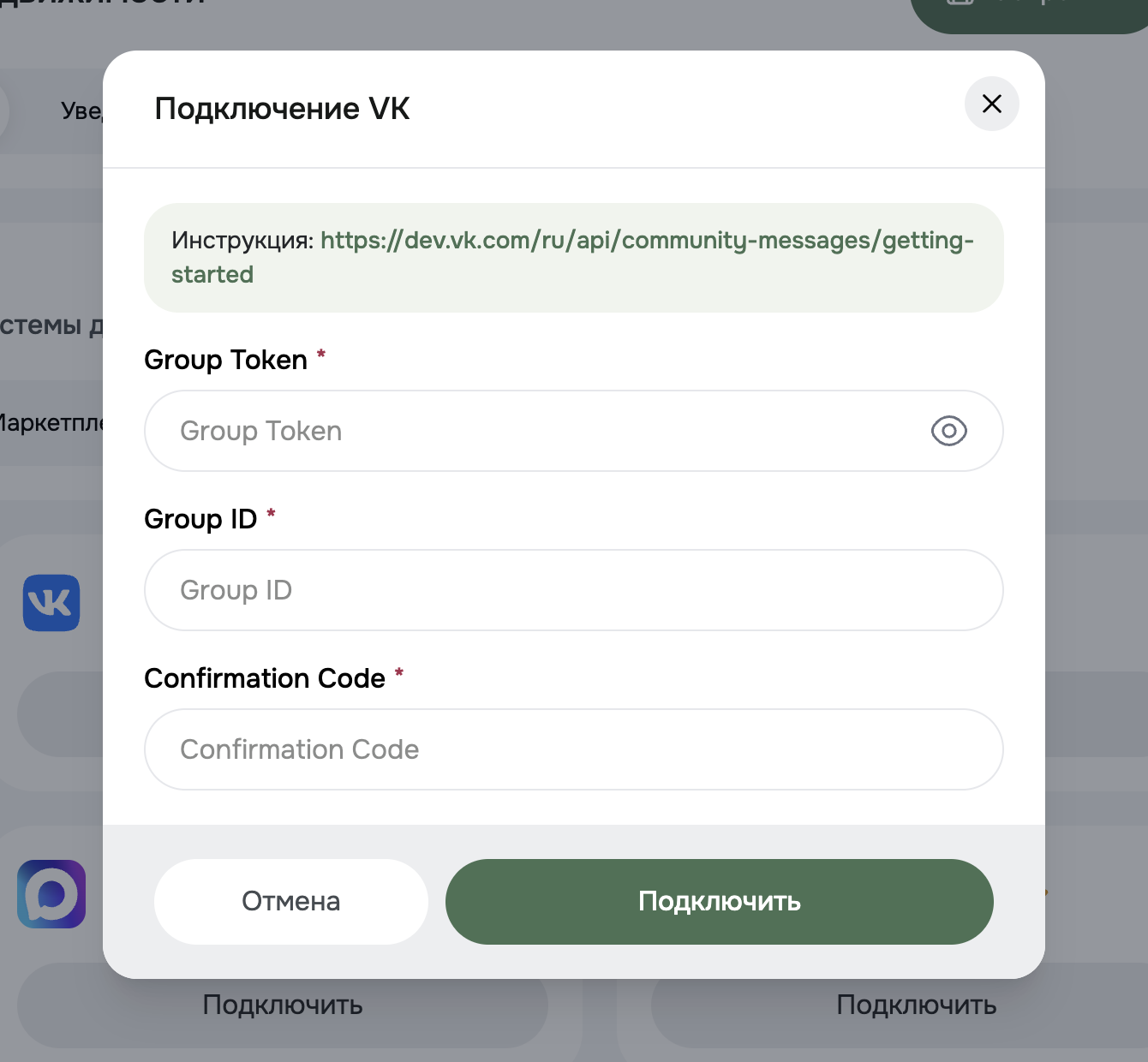
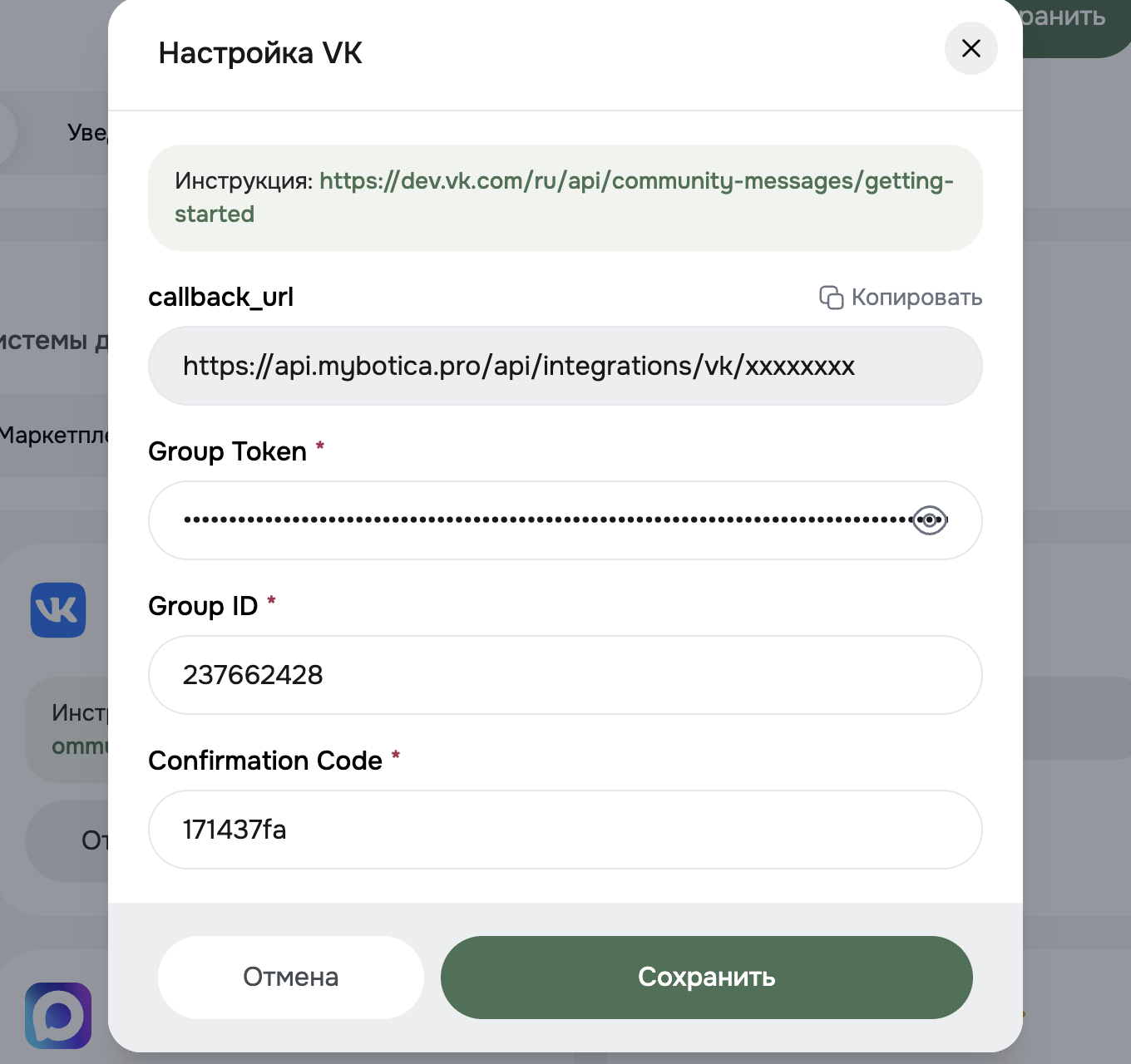
7. Скопируйте Callback URL из MyBotica
После подключения откройте настройки канала VK в MyBotica и нажмите «Копировать» рядом с полем callback_url. Этот адрес уникален для конкретного подключения — не используйте Callback URL от другого бота.
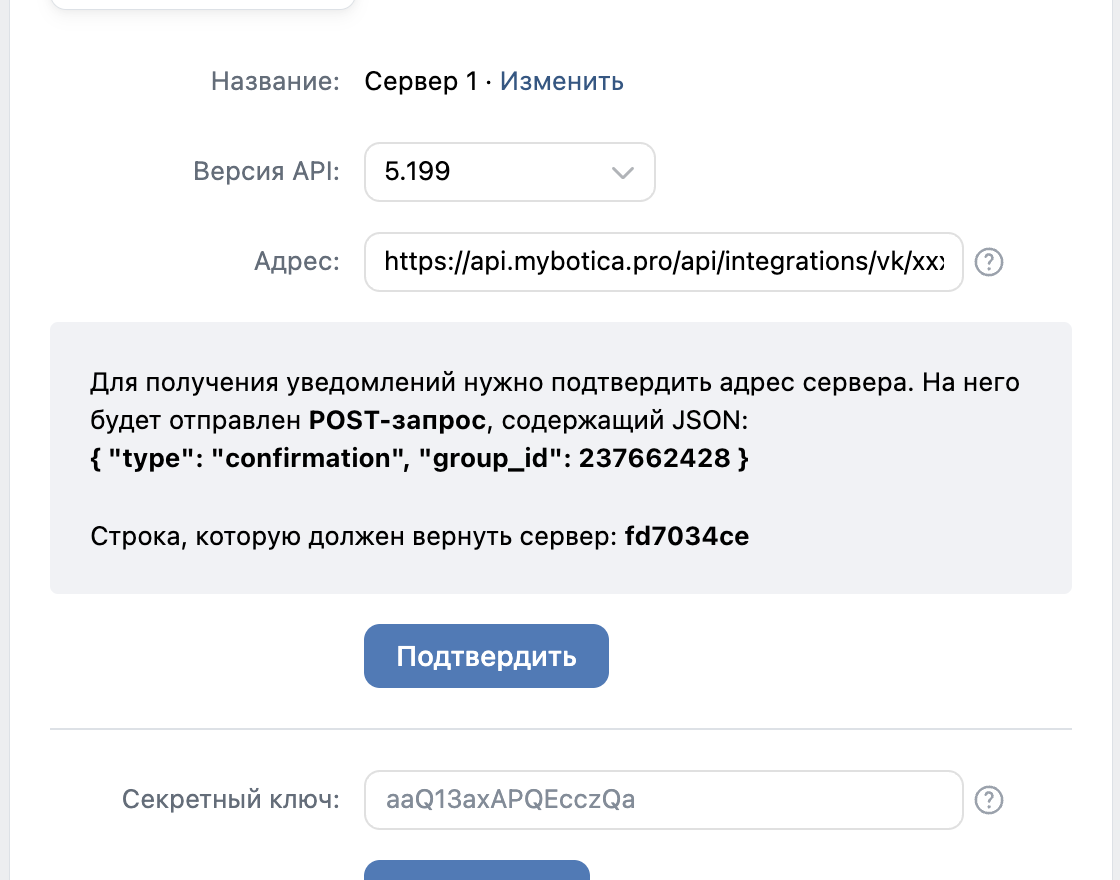
8. Подтвердите сервер в VK
Вернитесь в VK → «Работа с API» → «Callback API» → «Настройки сервера». Вставьте скопированный callback_url в поле «Адрес» и нажмите «Подтвердить». VK отправит проверочный запрос. После успешного подтверждения сохраните настройки сервера.
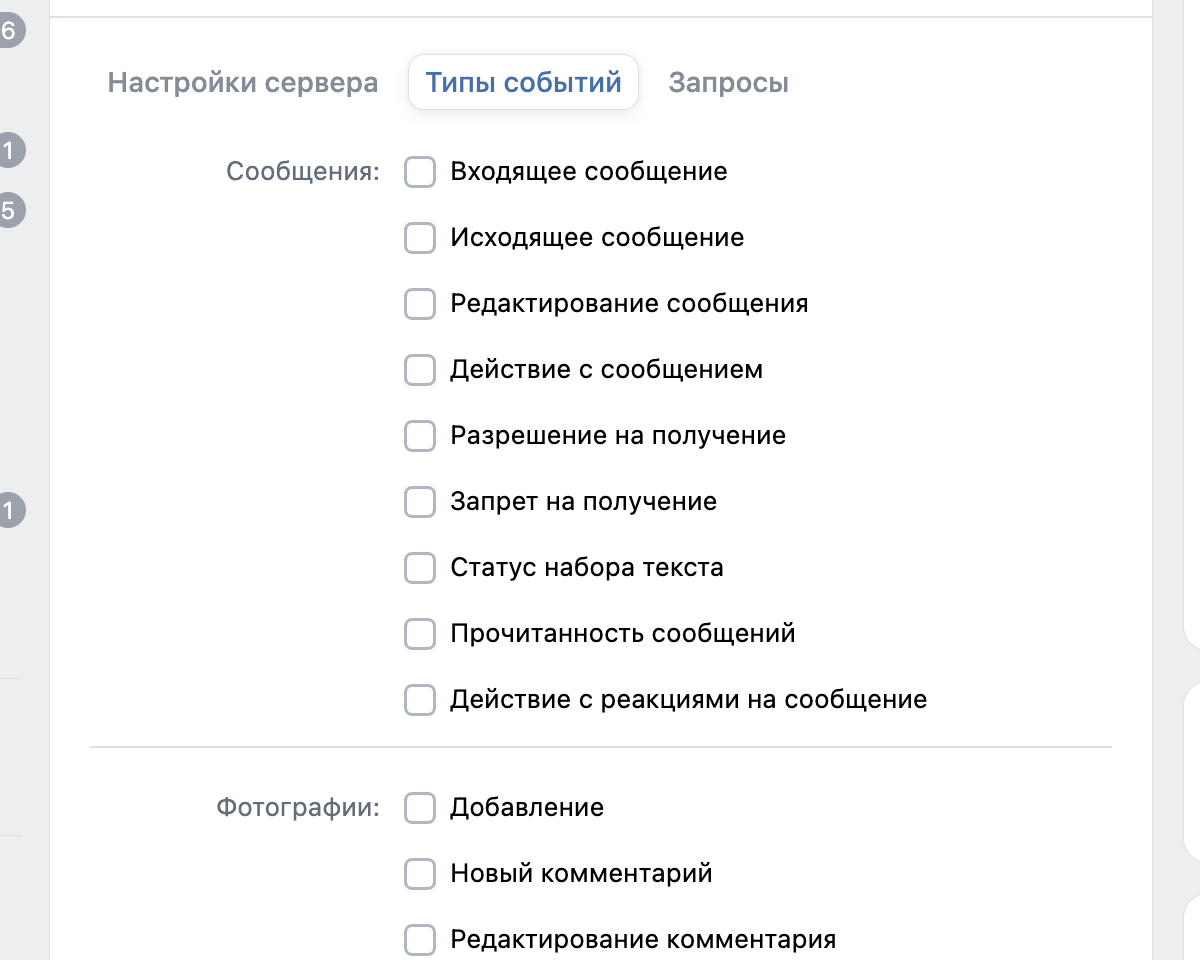
9. Включите событие «Входящее сообщение»
В настройках выбранного сервера откройте вкладку «Типы событий». В разделе «Сообщения» поставьте галочку «Входящее сообщение». Без этого VK не будет передавать новые сообщения в MyBotica.
10. Проверьте работу
Откройте сообщения сообщества с другого аккаунта VK и отправьте тестовый вопрос. Бот должен ответить в диалоге сообщества, а новый разговор — появиться в разделе «Чаты» в MyBotica.
Если бот не отвечает
• проверьте, что сообщения сообщества и возможности ботов включены;
• убедитесь, что у Group Token есть право на сообщения сообщества;
• сравните Group ID и Confirmation Code с текущим сервером Callback API;
• проверьте, что адрес сервера подтверждён;
• включите событие «Входящее сообщение»;
• убедитесь, что используете callback_url именно этого бота MyBotica;
• после изменения ключа или кода обновите данные в MyBotica.
Безопасность
Group Token даёт доступ к работе с сообществом. Не публикуйте его и не отправляйте посторонним. Если ключ мог попасть к третьим лицам, удалите его в VK, создайте новый и обновите подключение в MyBotica.