


 Назад к списку статей
Как работать с диалогами в разделе «Чаты»
Как работать с диалогами в разделе «Чаты»
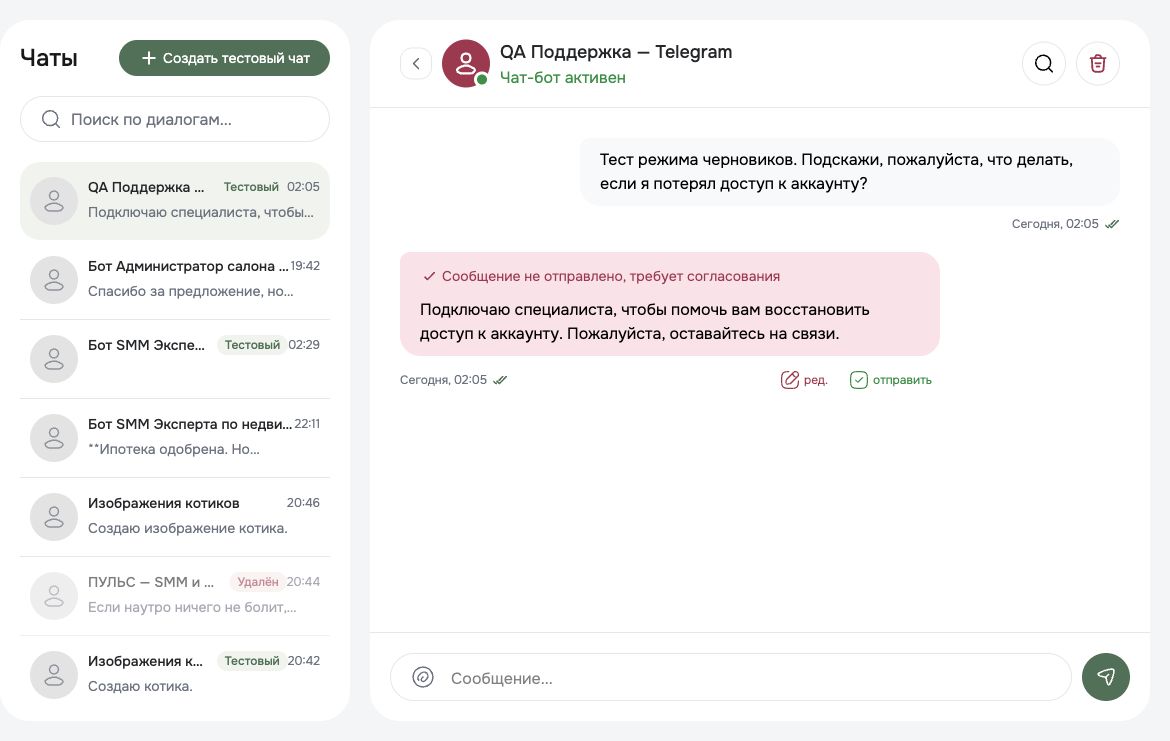
Откройте раздел «Чаты». Слева находится список диалогов, справа — переписка выбранного чата.
Поиск и навигация
Используйте строку поиска, чтобы найти нужный диалог. Метка «Тестовый» показывает чат, созданный для проверки бота.
В шапке открытого диалога отображаются имя бота и его статус. Зелёная отметка означает, что бот активен.
Работа с сообщениями
Введите текст в поле внизу и нажмите кнопку отправки. Перед отправкой проверьте, что открыт нужный диалог.
Если включён режим подтверждения, подготовленный ответ отображается отдельным черновиком и не уходит клиенту автоматически. Его можно отредактировать или отправить кнопкой «Отправить».
Когда подключить сотрудника
Передавайте диалог человеку, если клиент просит об этом, требуется индивидуальное решение, есть конфликт, вопрос об оплате или бот не уверен в ответе.
Удаление диалога
Кнопка с корзиной удаляет выбранный чат. Перед удалением убедитесь, что история больше не нужна: восстановление может быть недоступно.
Для проверки нового бота используйте кнопку «Создать тестовый чат», а не реальный клиентский диалог.