


 Назад к списку статей
Как создать и настроить бота: пошаговая инструкция
Как создать и настроить нового бота
Результат: бот создан, сохранён и готов к проверке в тестовом чате.
1. В левом меню откройте раздел «Боты». 2. Нажмите «Новый бот» в правом верхнем углу.
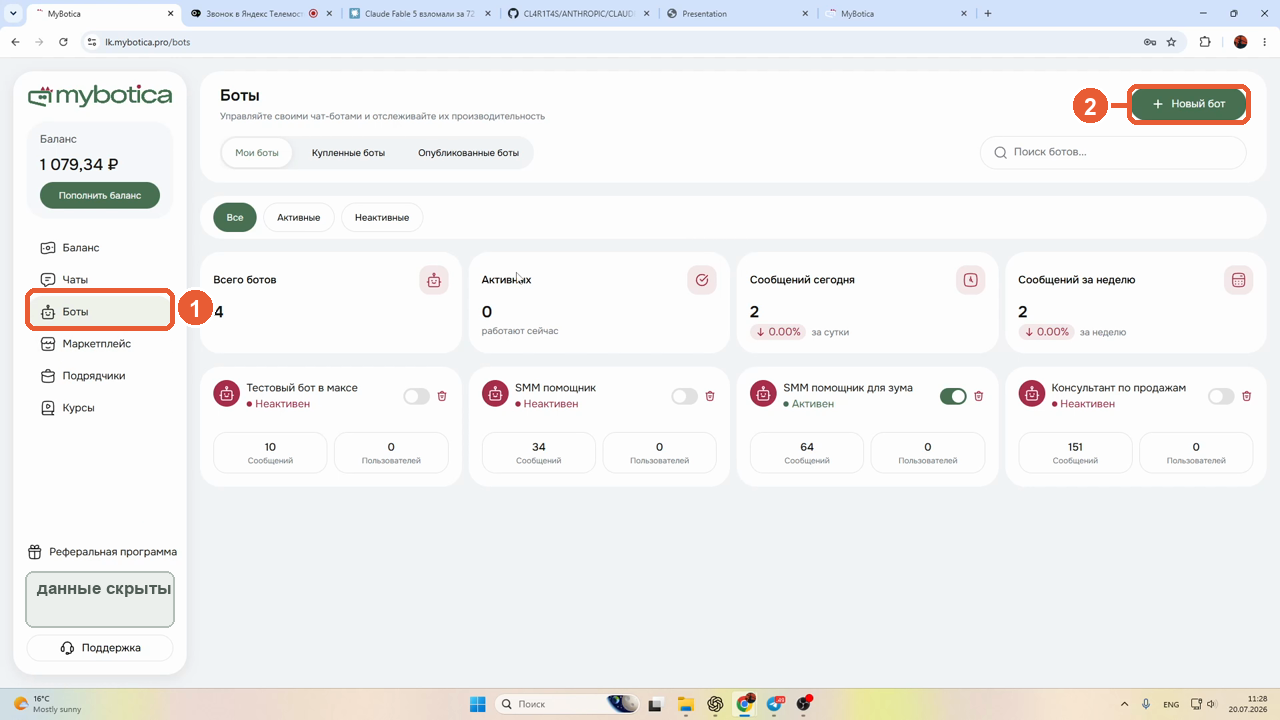
Откроется карточка нового бота. До первого сохранения вкладка «Каналы» и тестовый чат могут быть недоступны.
Основные настройки
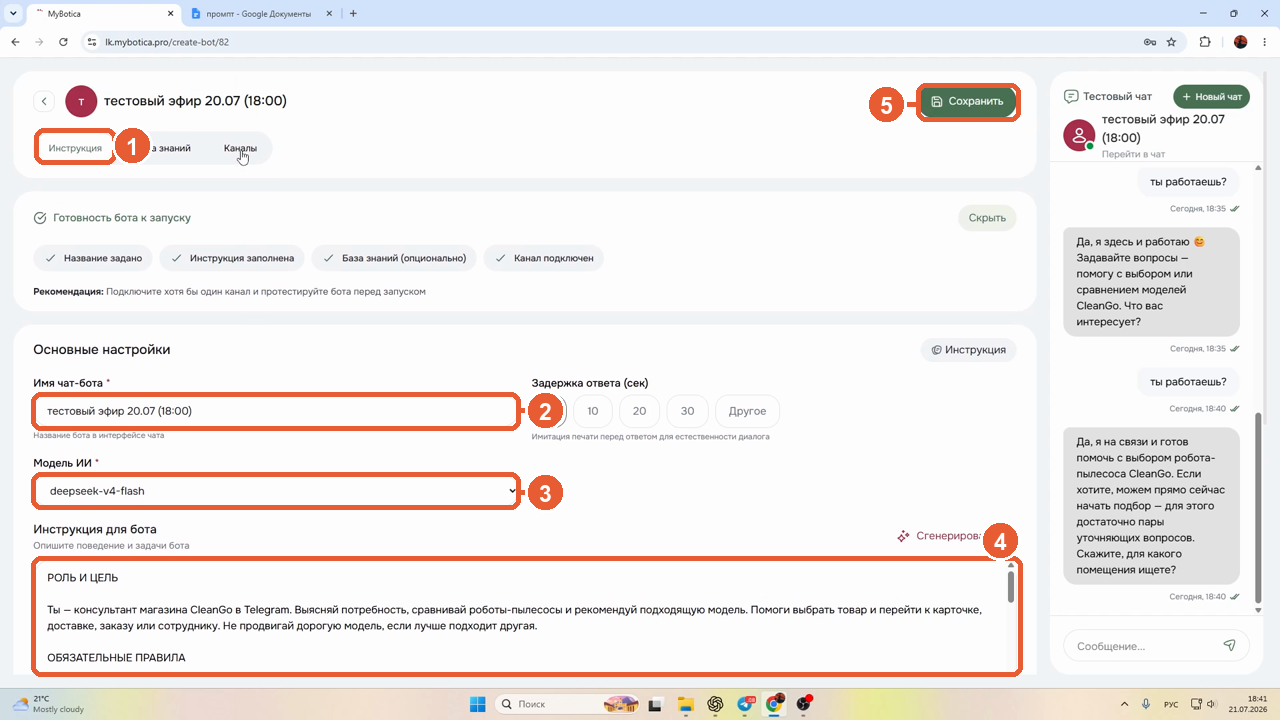
3. Во вкладке «Инструкция» введите понятное имя чат-бота. Это имя отображается внутри кабинета и помогает отличать ботов друг от друга.
4. Выберите модель ИИ из доступного списка. Начните с подходящей по стоимости модели и переходите на более мощную только тогда, когда тесты показывают, что текущая модель не справляется с задачей.
5. Настройте задержку ответа. Для первичной проверки удобно выбрать 0 секунд; перед запуском можно установить естественную задержку.
6. При необходимости задайте ограничение «Кол-во сообщений на чат за 24 часа». Это помогает контролировать слишком длинные диалоги.
Как написать инструкцию бота
7. В поле инструкции опишите одну основную роль и один ожидаемый результат. Укажите, кто этот бот, кому он помогает и в каком сценарии работает.
Задача: что именно бот должен сделать — помочь выбрать, принять заявку, записать клиента, ответить на вопрос или передать диалог сотруднику.
Источники: какие данные разрешено использовать — база знаний, каталог, цены, правила и подключённые интеграции.
Алгоритм: в каком порядке бот уточняет запрос, отвечает и предлагает следующий шаг.
Стиль: тон общения, допустимая длина и структура ответа.
Границы: что бот не имеет права придумывать — цены, наличие, сроки, скидки, гарантии и результаты.
Если данных не хватает: честно сообщить об этом и предложить подключить сотрудника.
Формат ответа: например, «краткий вывод → пояснение → один следующий шаг».
Короткий шаблон: «Ты — [роль]. Помоги [аудитория] получить [результат]. Используй только [источники]. Сначала уточни [критичный критерий], затем [алгоритм]. Не выдумывай [рисковые факты]. Если данных нет — передай вопрос сотруднику. Отвечай [тон и формат]».
Сохранение
8. Нажмите «Сохранить» в верхней части страницы.
После сохранения справа откроется тестовый чат, а вкладка «Каналы» станет доступна.
Проверка в тестовом чате
9. Нажмите «Новый чат», чтобы начать проверку без контекста предыдущего диалога.
10. Проверьте обычный запрос, неполный запрос, вопрос вне базы знаний и рискованный вопрос о скидке, возврате, сроке или гарантии.
Если бот ошибается, изменяйте один проблемный блок инструкции за раз, сохраняйте и начинайте новый чат.
Добавление базы знаний
11. Перейдите во вкладку «База знаний», если боту нужны точные факты, цены, условия, каталог или ответы на частые вопросы.
Для коротких точных ответов используйте «Вопросы и ответы» и кнопку «Добавить Q&A».
Для регламентов и справочных материалов используйте вкладку «Файлы». Поддерживаются PDF, DOC, DOCX, TXT и CSV размером до 10 МБ.
После добавления информации снова нажмите «Сохранить» и повторите тест.
Подключение канала
12. Во вкладке «Каналы» выберите нужный сервис и нажмите «Подключить». Для каждого канала используйте отдельную инструкцию из базы знаний MyBotica.
Токены, ключи и секреты интеграций не публикуйте и не передавайте посторонним. При подозрении на утечку замените их в соответствующем сервисе.
После подключения отправьте реальное входящее сообщение из другого аккаунта и убедитесь, что диалог появился в MyBotica, а ответ вернулся в тот же канал.
Перед запуском настройте уведомления сотруднику и определите, в каких ситуациях бот должен передавать разговор человеку.
Финальная проверка: бот готов к запуску, если задано имя, заполнена инструкция, выбранная модель отвечает стабильно, факты совпадают с базой знаний, ограничения соблюдаются, канал принимает сообщения, а сложный случай корректно передаётся сотруднику.