


 Назад к списку статей
Подключение Google Sheets к боту
Как подключить Google Sheets к боту
Результат: бот сможет читать данные из выбранной таблицы и, если вы разрешите запись, добавлять в неё заявки или другие данные из диалога.
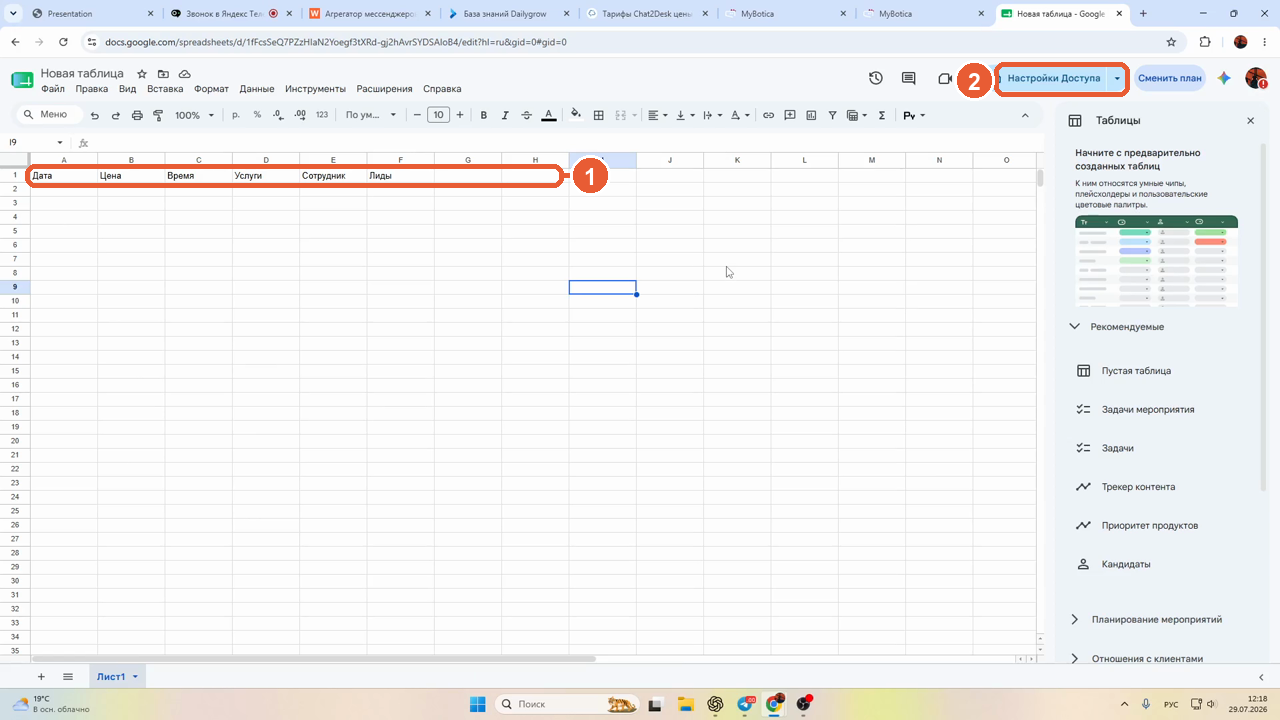
Перед началом подготовьте отдельную тестовую таблицу. В первой строке укажите короткие однозначные заголовки столбцов, например: Дата, Имя, Контакт, Тема, Статус.
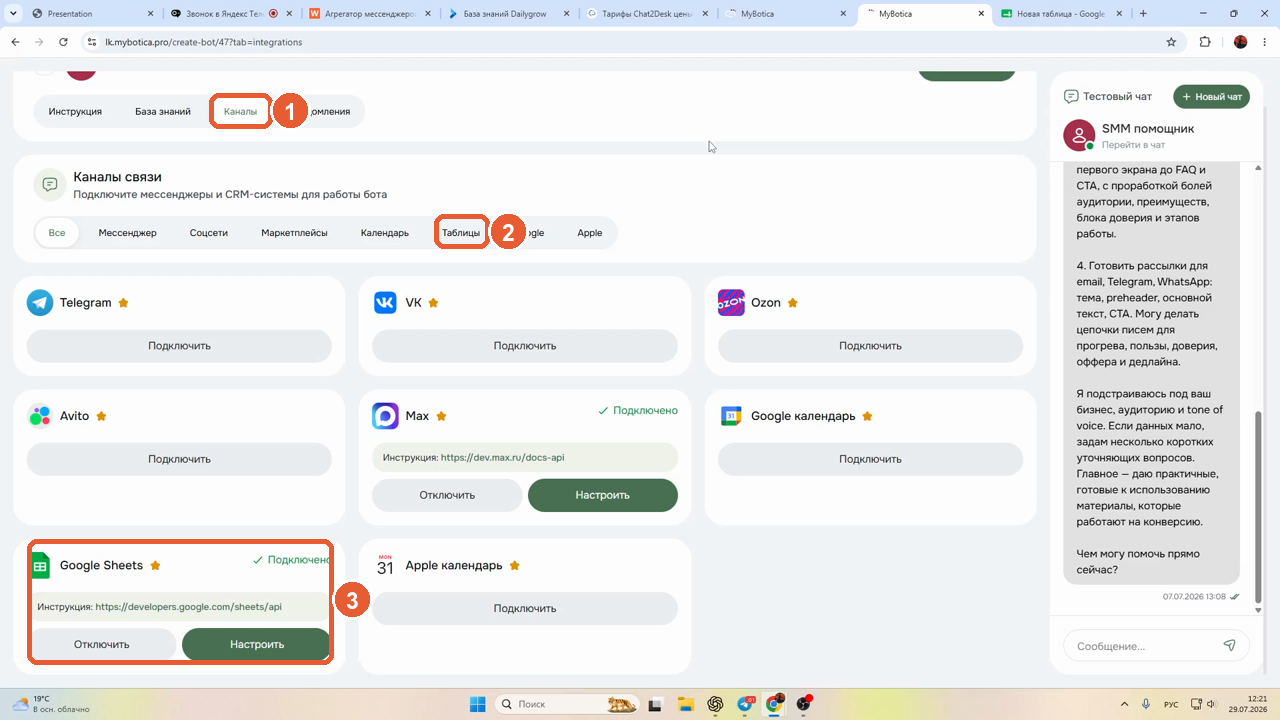
1. Откройте нужного бота и перейдите во вкладку «Каналы».
2. Выберите фильтр «Таблицы». 3. В карточке Google Sheets нажмите «Подключить».
4. В открывшемся окне нажмите «Подключить Google».
5. Войдите в нужный аккаунт Google и подтвердите запрошенные разрешения. Подключайте аккаунт, у которого есть доступ к нужной таблице.
6. После успешного подключения вернитесь в карточку Google Sheets и нажмите «Настроить».
7. Введите Spreadsheet ID — часть адреса таблицы между /d/ и /edit.
8. Укажите диапазон чтения, например A:F или A:Z.
9. Включите «Разрешить чтение», если бот должен получать данные из таблицы. 10. Если нужна запись, включите «Разрешить запись», укажите лист и добавьте только разрешённые колонки.
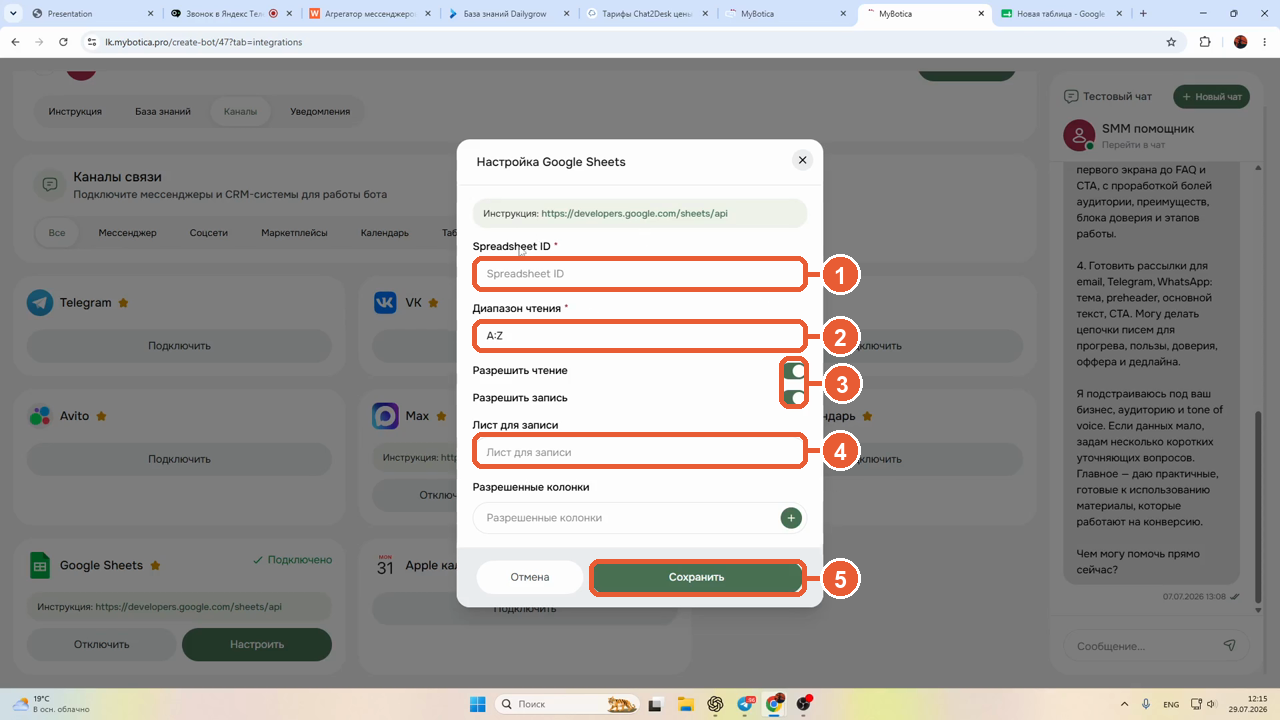
11. Нажмите «Сохранить» в окне настройки, затем сохраните самого бота.
12. Проверьте таблицу: первая строка должна содержать заголовки, а названия разрешённых колонок в MyBotica должны совпадать с ними. 13. В новом тестовом чате задайте вопрос по конкретной строке или значению и проверьте чтение.
Не публикуйте таблицу в интернете без необходимости. Для работы интеграции достаточно, чтобы подключённый аккаунт Google имел доступ к таблице.
14. Если включена запись, отправьте тестовую заявку, подтвердите сохранение и убедитесь, что новая строка появилась на нужном листе и в правильных столбцах.
Для безопасности используйте отдельный тестовый лист и не разрешайте запись во все столбцы, если боту достаточно нескольких полей. Не храните в таблице токены, пароли и лишние персональные данные.